

Cómo ingresar al Campus Carest
En esta guía te mostramos cómo acceder al Campus Carest, validar tu ingreso, completar el perfil con tu empresa y consultar las capacitaciones que te corresponden.
✉️ Revisá tu e-mail de bienvenida
Cuando tu usuario sea creado o se te asigne una capacitación, vas a recibir un e-mail de Campus Carest. Revisá la bandeja de entrada y también la carpeta de spam o correo no deseado.
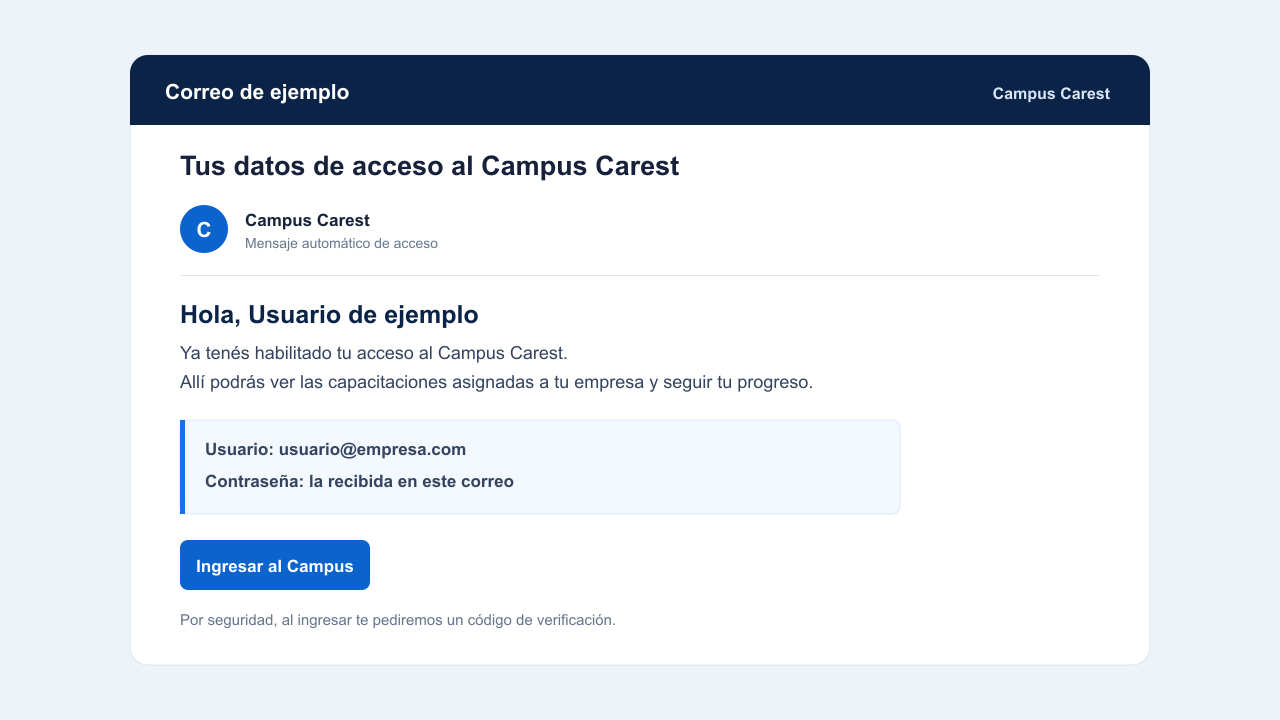
🔐 Ingresá con tu usuario y contraseña
Entrá a la página de acceso del Campus e ingresá con el usuario o correo electrónico y la contraseña que recibiste o configuraste.
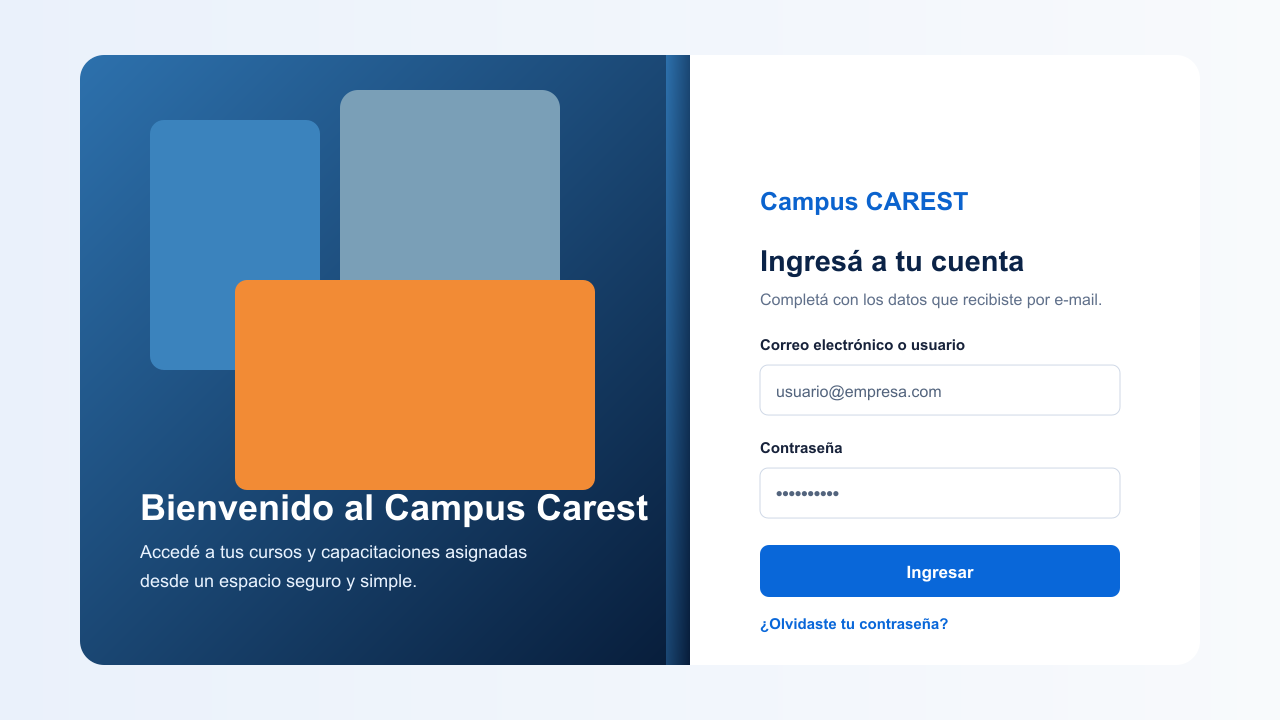
🔢 Ingresá el código de verificación
Luego de ingresar tu usuario y contraseña, el sistema enviará un código de verificación al correo electrónico registrado. Revisá tu e-mail, copiá el código e ingresalo en la pantalla para completar el inicio de sesión.
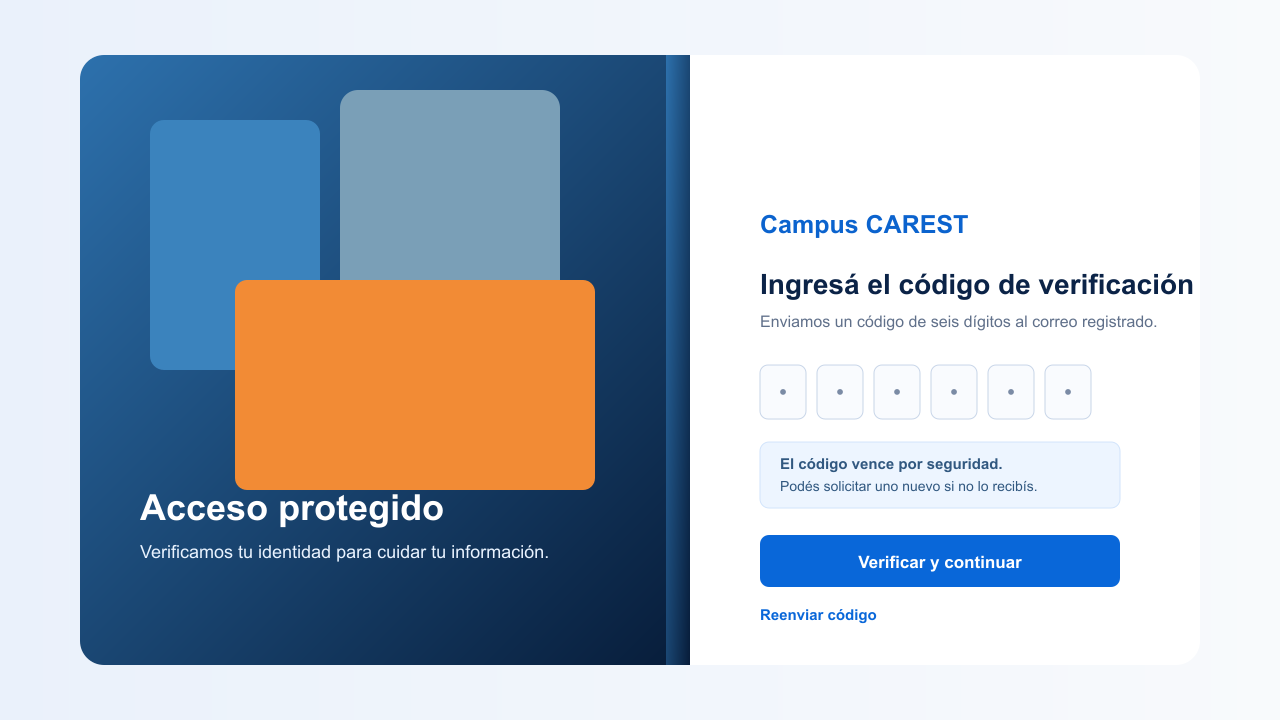
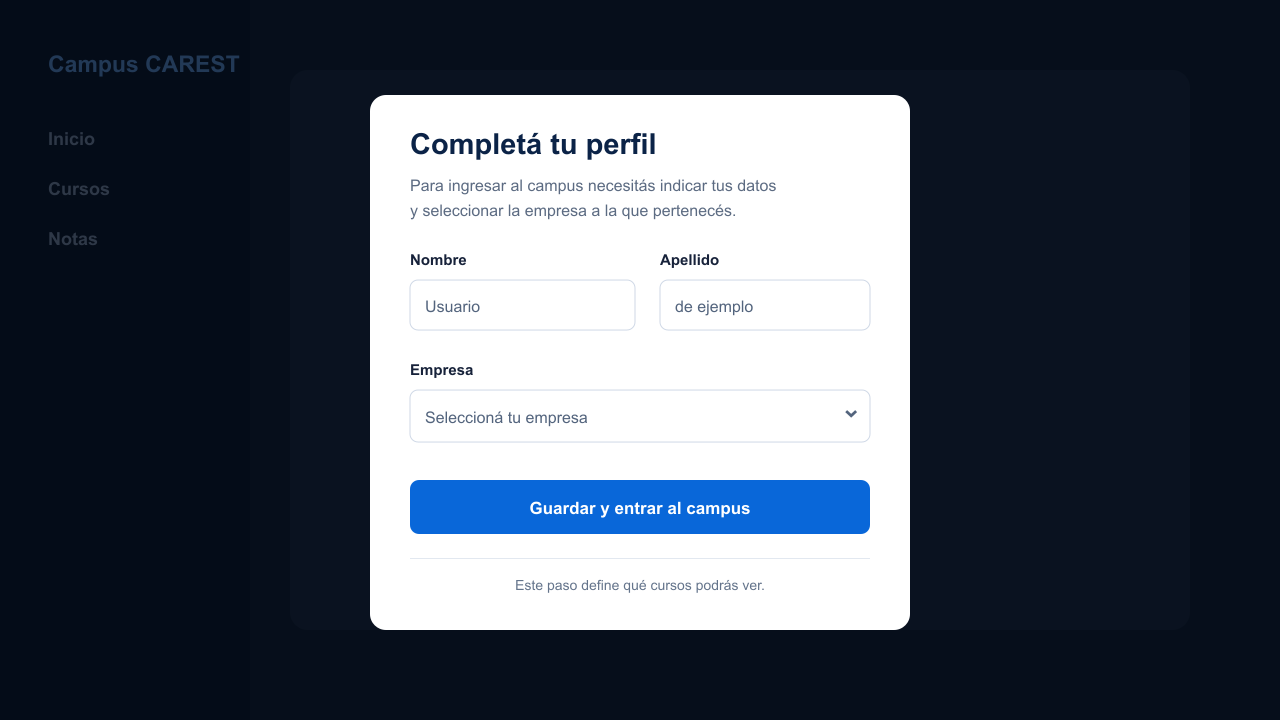
🏢 Completá tu perfil y elegí tu empresa
La primera vez que ingreses, completá tu nombre y apellido y seleccioná la empresa a la que pertenecés. Este dato es obligatorio porque define qué cursos vas a poder ver en el Campus.
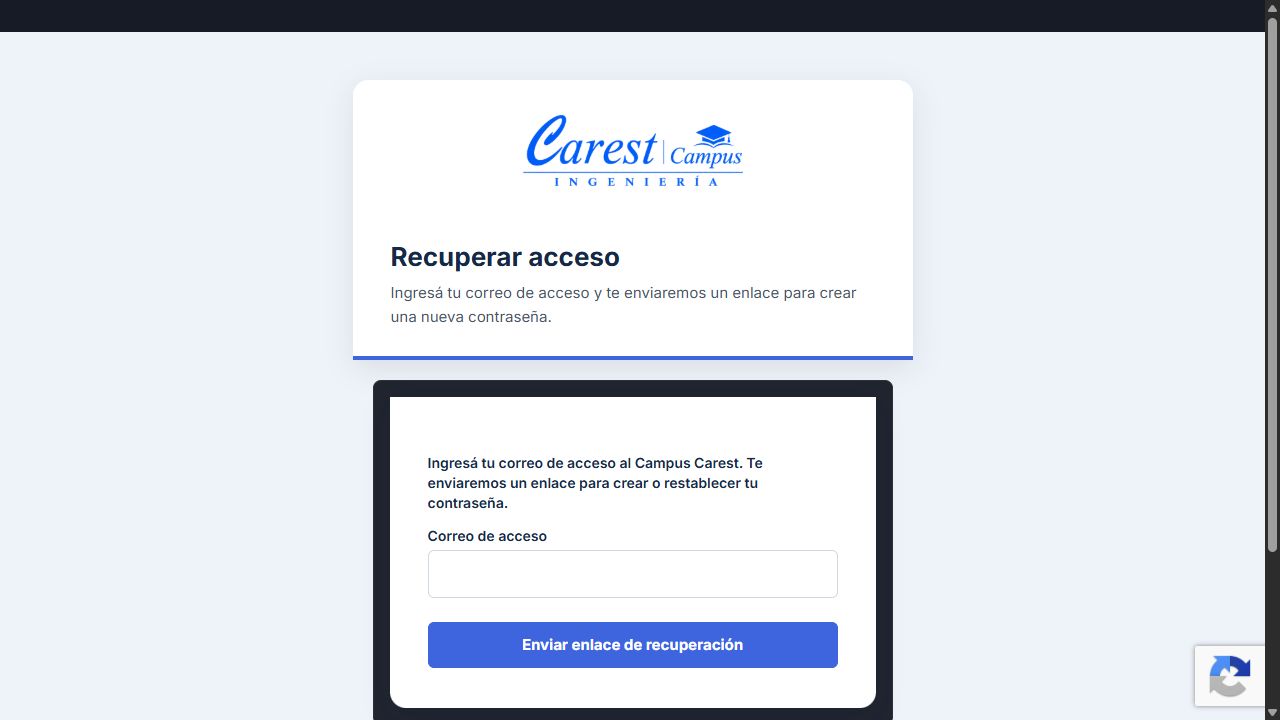
🔑 Recuperá tu contraseña si la olvidaste
Si no recordás tu contraseña, desde la pantalla de ingreso seleccioná “¿Olvidaste la contraseña?”. El sistema te va a guiar para generar una nueva clave mediante un enlace enviado a tu correo electrónico.
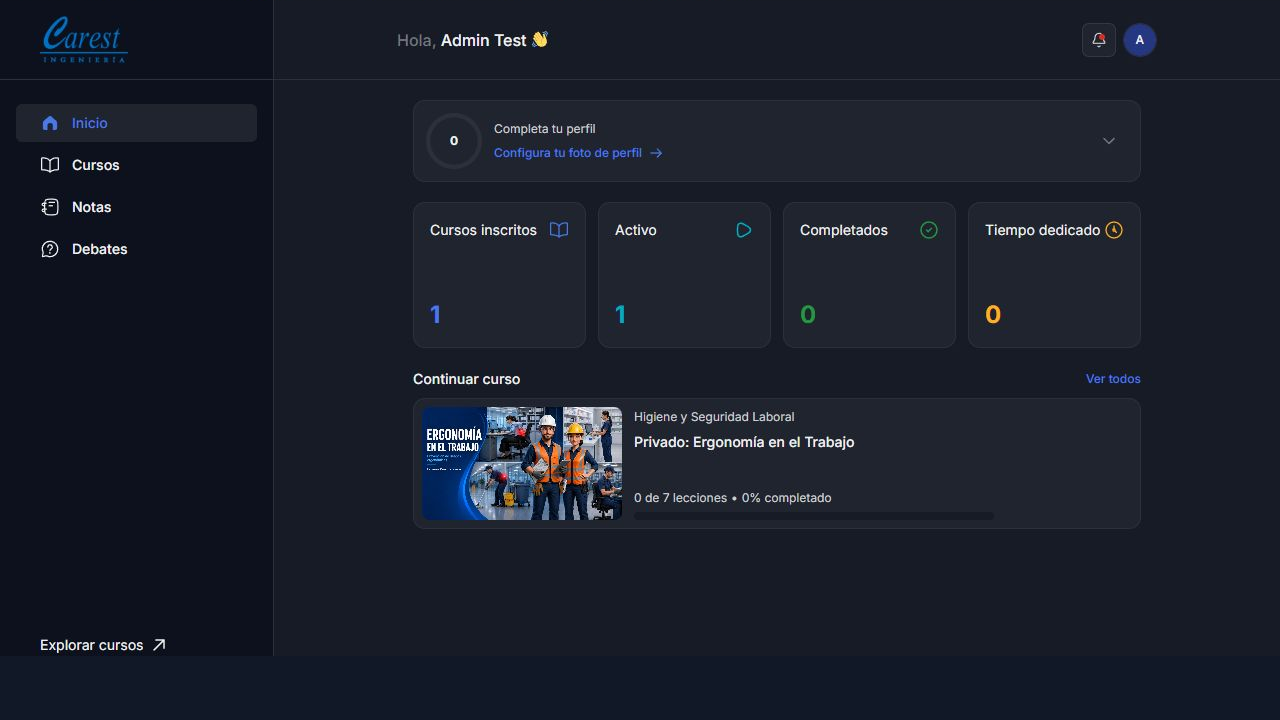
🖥️ Accedé a tu escritorio
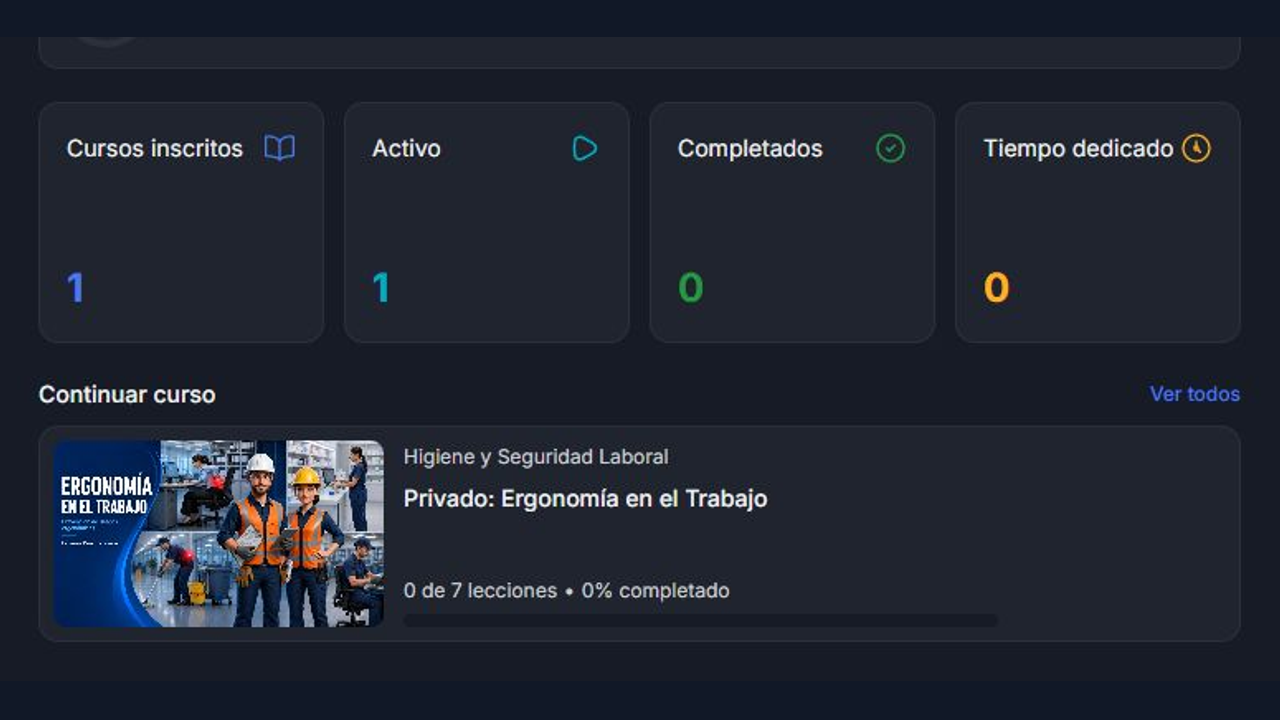
Después de validar el código, vas a acceder a tu escritorio. Desde allí podés ver tus capacitaciones, el progreso y la información de tu perfil.
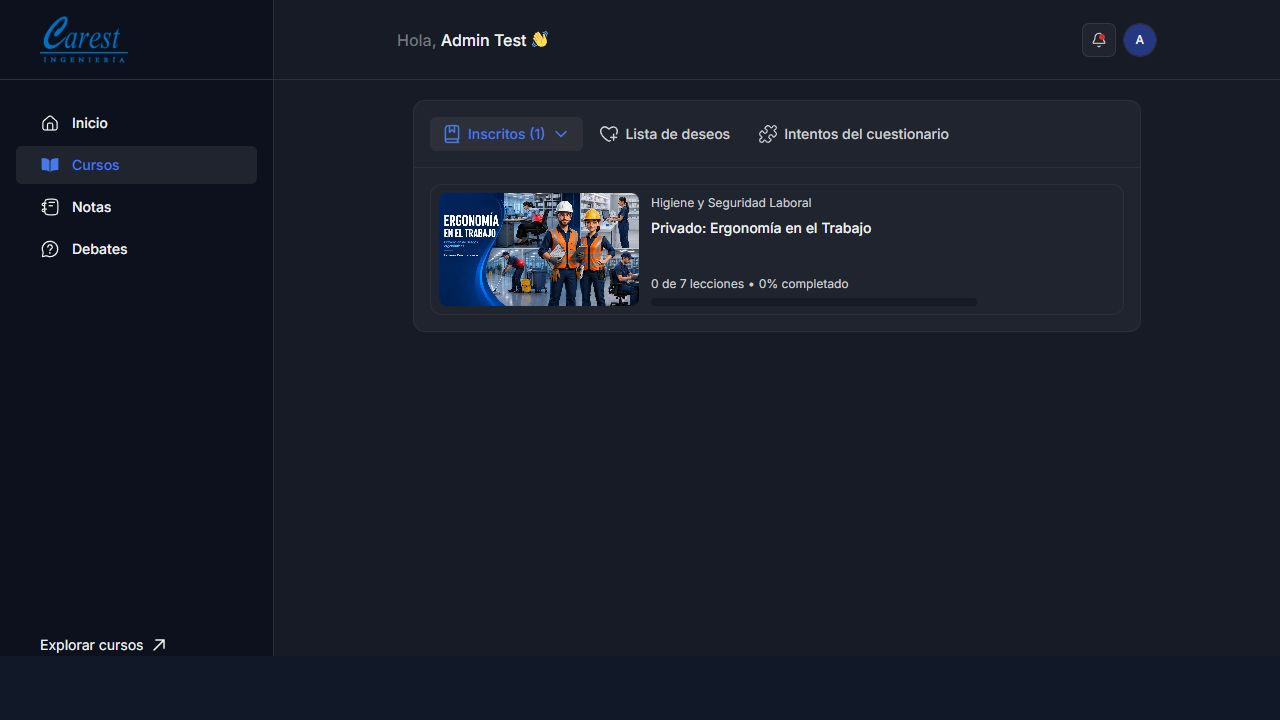
📚 Consultá tus cursos asignados
Los cursos que ves se filtran según la empresa seleccionada en tu perfil y las asignaciones definidas para tu organización. Si no aparece un curso que debería estar disponible, comunicate con nuestro equipo.
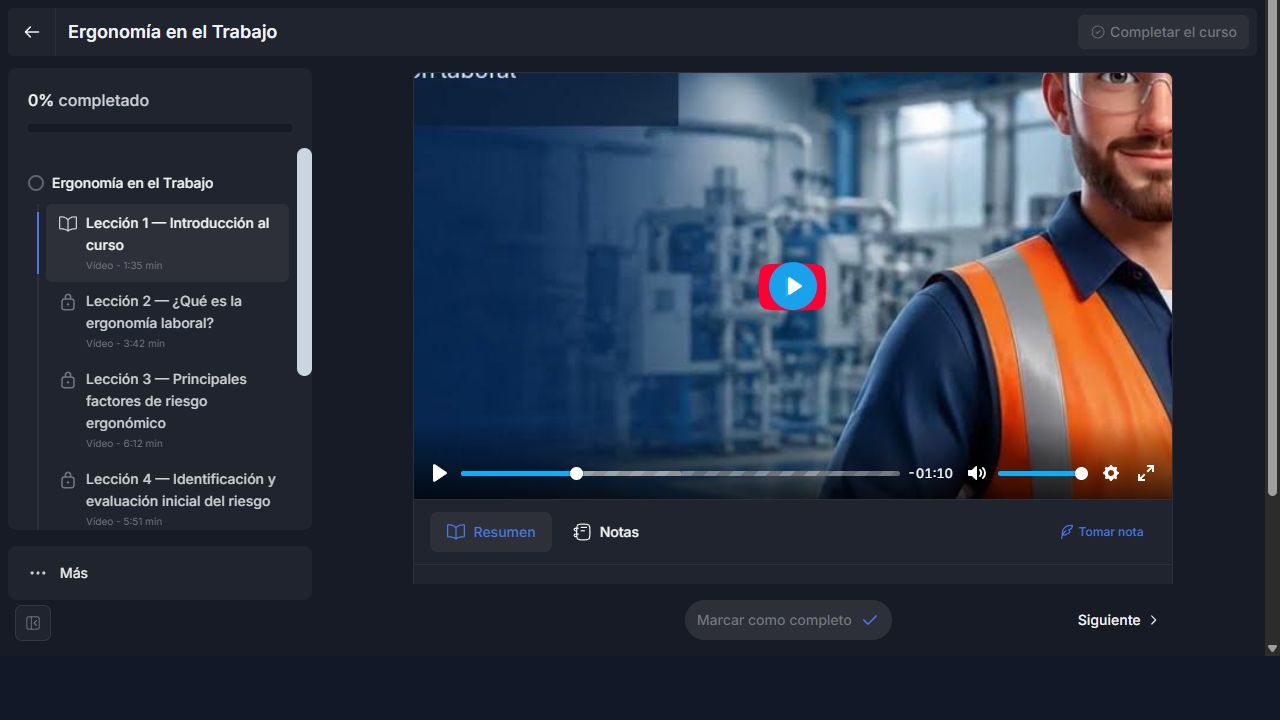
▶️ Realizá las lecciones en orden
Ingresá a cada curso y completá sus lecciones. Al finalizar una lección, usá el botón de completar para que el sistema registre tu avance y habilite el contenido siguiente cuando corresponda.
📊 Consultá tu avance
Desde tu escritorio podés ver el porcentaje de progreso de cada curso. El sistema lo actualiza a medida que completás las lecciones y evaluaciones requeridas.
💻 Usá un navegador actualizado
El Campus Carest funciona desde computadoras, notebooks, tablets y celulares. Para una mejor experiencia, recomendamos usar Google Chrome, Microsoft Edge o Firefox actualizados.
🤔
¿Seguís sin poder ingresar?
Si después de seguir estos pasos no podés acceder, comunicate con nuestro equipo. Te ayudamos a resolver cualquier inconveniente.
Contactar